Persönliche Vlog-Empfehlungen! Weiterbildung mit Videos.

Im letzten Beitrag hatte ich schon einmal zur Weiterbildung meine Podcasts dargestellt. Wenn ich zu Hause bin, dann sehe ich mir Videos bei YouTube an. Bei den Videos sitze ich eher vor einem stationären Endgerät z.B. Computer oder am TV (am SmartPhone schaue ich sehr selten Videos an). Bei den Videos geht es mir etwas mehr um das „Entertainment“, als um die Weiterbildung.

Die etwas „spezielleren“ Kategorien zum Ringen und meines Musikgeschmacks habe ich in diesem Video einmal nicht betrachtet. 😉

Welche Video-Kanäle nutzt Ihr Online zum Spaß und zur Weiterbildung? Habt Ihr ein paar Empfehlungen, die man sich nicht entgehen lassen sollte?

Spiele und Diablo


Titel Link
Jessi – 4fansites https://www.youtube.com/user/4Fansites
DanctuaryPodcast https://www.youtube.com/channel/UCfu_4F8oAUf9CaB7N2kSoNQ
Rhykker https://www.youtube.com/user/Rhykker
Bluddshed https://www.youtube.com/user/TekhniqueGaming
Wolcen Game DE https://www.youtube.com/channel/UCKNkt32NizPyW3F0-vtqqDg
Huebi https://www.youtube.com/channel/UCNsChOlGuhsifD-WkaGV7yA

Essen
 

Titel Link
Die Frau am Grill https://www.youtube.com/channel/UC5vZh3_iqCB3pEo7ZilFAyA
Sizzle Brothers https://www.youtube.com/channel/UC39ZWjZKTW8_8gbiZugUWyA
Klaus grillt https://www.youtube.com/user/klausiatorv6

Wissen


Titel Link
Simon Sinek https://www.youtube.com/user/SimonSinek
Büro-Kaizen digital https://www.youtube.com/channel/UCRPXslr3yFtApQkUnT49RKQ
Thomas Mangold https://www.youtube.com/user/motzgi

Spaß


Titel Link
Birger https://www.youtube.com/user/silox2

Technologie
 

Titel Link
BangerTech https://www.youtube.com/channel/UC4QoCYTgjaQouGHFA27qV8g
openHAB https://www.youtube.com/channel/UC7OK88DW0La_BJlcXZg8ydQ
iDomIX https://www.youtube.com/user/iDomiX

Sport


Titel Link
Turnschuhheizer https://www.youtube.com/channel/UCMv0vXT2QTr_t3LltCZqUKg
Philipp Pflieger https://www.youtube.com/user/PhilippPflieger

Reisen
 

Titel Link
AbuShakra Adventure https://www.youtube.com/channel/UCNIKH2aDF1oF4fhAjLlXKKg

Sichere Passwörter und Passwort-Manager

Man kann es nicht oft genug wiederholen: Passwörter sollen sicher sein und jeder sollte in der Verwendung geschult sein!

Die aktuellen Empfehlungen vom BSI (Bundesamt für Sicherheit in der Informationstechnik) lauten wie folgt:

  • Passwort müssen sich gut merken lassen z.B. mit einem „Passwort-Satz“
  • Mindestens 8 Zeichen (je länger, desto besser)
  • Sonderzeichen, Groß- und Kleinbuchstaben, Ziffern nutzen
  • Keine Verwendung von einfachen und gängigen Passwörtern aus dem Umfeld
  • Ein einfaches Passwort soll nicht nur durch ein Sonderzeichen ergänzt werden
  • Nutzen Sie einen Passwort-Manager
  • Länge und Komplexität ist wichtig – „kürzer und komplex“ oder „lang und weniger komplex“ (ca. 8 – 25 Zeichen)
  • Zwei-Faktor-Authentisierung für höhere Sicherheit nutzen z.B. zusätzlicher Fingerabdruck beim Online-Banking oder FIDO2-Key bei der Absicherung von Online-Accounts

Ich habe hier schon einmal beschrieben wie man Passwörter in einem Passwort-Manager wie KeePass sicher ablegen kann – Passwörter sicher ablegen. Ich habe aktuell wegen des gesteigerten Funktionsumfangs von der Version 1 auf die Version 2 umgestellt. Einen Versionsvergleich findet Ihr in hier. Damit habe ich eine Lösung um meine Passwörter auf jedem Endgerät möglichst sicher nutzen zu können. 

Wenn es geht nutze ich auch immer eine Zwei-Faktor-Authentisierung bei allen wichtigen Zugangssystemen. 

Was mir noch fehlt ist eine Starke Autentififzierungslösungen mit FIDO2. Hat hier jemand bereits eine praxistaugliche Lösung im Einsatz?

Was fehlt Microsoft Teams für die IT-Projektumsetzung?

Durch den Einsatz von Microsoft Teams ist die Transparenz der Daten und Informationen in IT-Projekten schon einmal sehr gut. Mit der gemeinsame Dateiablage, dem Chat, den Collaboration-Funktionen und den Zugriff für alle Teilnehmer kommt man schon sehr weit. Teilnehmende Personen benötigen aber immer noch Microsoft Teams (aber der Web-Client reicht häufig aus).

Durch den Einsatz von Teams und der Kanäle ist jedes Projektmitglied immer informiert und auf dem aktuellen Stand. In der Kreativphase kann man auch das Microsoft Whiteboard in die Lösung integrieren.

Mit dem Einsatz von Microsoft Planner kann man Team-Aufgaben in einem Projekt steuern und entsprechend den Erledigungsstatus gut visualisieren. Aktuell ist es in Planner nicht möglich Meilensteine oder Abhängigkeiten von Aufgaben zu definieren d.h. bei einem kleinen Projektplan muss man hier schon viel manuellen Aufwand investieren. Auch sind die Planner-Aufgaben noch nicht zentral an einem Ort für alle Projekte zusammen mit Microsoft To Do und Exchange-Aufgaben verfügbar.

Am Ende des Projekts möchte man auch häufig das Team auflösen und alle Inhalte in einer zentralen Kundenablage vorhalten. Hier gibt es keine einfache Möglichkeit der Datenablage z.B. Retention Management, Format-Konvertierungen, Protokollierung der Chats und eine gesammelte Übergabe aller Informationen an den Auftraggeber.

Auch die gesamte rechtliche Thematik für die Aufbewahrung von Dokumenten ist aus meiner Sicht nicht gut integriert.

Welche Funktionen fehlen Ihnen im IT-Projektmanagement in Microsoft Teams? Welche ergänzenden Softwarelösungen nutzen Sie für eine ganzheitliche Strategie und Verwendung?


Persönliche Podcast-Empfehlungen! Weiterbildung beim Laufen und Autofahren.

Seit einiger Zeit nutze ich die Zeit während des Laufens oder beim Autofahren um Podcasts zu hören. Ich nehme meine abonnierten Folgen offline auf dem SmartPhone mit, um die Zeit sinnvoll zu nutzen. Wichtig ist für mich sich während nicht produktiver Zeiten auch selbstständig weiterbilden zu können.

Als Podcast-Player nutze ich Google Podcast – https://podcasts.google.com/

Meine Favoriten seht Ihr in den folgenden Links . Es handelt sich hier um meine gesammelten Lieblinge (die natürlich auf meine Vorlieben passen). 

Welche Podcasts hört Ihr? Gibt es Empfehlungen von eurer Seite oder richtige Favoriten wo man einmal reinhören sollte?

Sport und Gesundheit


Titel Link
Bestzeit https://bestzeit.podigee.io/
Ringerohr – der Mattenrand Podcast https://6xffmf.podcaster.de/
Radis Erben – der Löwen-Podcast https://meinsportpodcast.de/fussball/radis-erben-der-loewen-podcast-fussball/
RUNNERS WORLD Podcast https://www.runnersworld.de/podcast/
Ringen https://meinsportpodcast.de/ringen/
Wohlfühlgewicht – intuitive Ernährung https://www.mareikeawe.de/

Führung und Leadership


Titel Link
Leben an der Spitze – Der C-Level Podcast https://www.galileo-institut.de/
Effizienter Lernen – Arbeiten – Leben! https://www.selbst-management.biz/
MENSCHEN ÜBERZEUGEN https://www.argumentorik.com/podcast/
Führung auf den Punkt gebracht! https://www.mehr-fuehren.de/
LEBEN-FÜHREN https://leben-fuehren.de/podcast/
Greator – Inspiration, Motivation & Erfolg https://greator.com/
Der Bewohnerfrei-Podcast mit Tobias Beck https://tobiasbeck.libsyn.com/podcast

Wissen und Spaß

Titel Link
Wieder was gelernt (ntv) https://www.n-tv.de/mediathek/audio/Podcast/wieder_was_gelernt/
Kühnes Hitgeschichten https://meinmusikpodcast.de/kuehnes-hitgeschichten/
extraETF Podcast – Erfolgreiche Geldanlage mit ETFs https://de.extraetf.com/podcast

Digitalisierung und Technologie

Titel Link
Wege der Digitalisierung https://wegederdigitalisierung.de/
So techt Deutschland (ntv) https://art19.com/shows/so-techt-deutschland
Startup-DNA mit Frank Thelen https://frank.io/de/
SmartHome Podcast https://blog.smarthome-podcast.de/
ERP-Podcast http://www.erp-podcast.de/
Wohlfühlgewicht – intuitive Ernährung https://www.mareikeawe.de/


Kollaboration mit Teams (Dateien, Aufgaben, Teams)

Im ersten Teil hatte ich grundlegende Kommunikationsmöglichkeiten von Microsoft Teams dargestellt. Jetzt geht es um das gemeinsame Bearbeiten von Informationen und Dateien.

In der Software können virtuelle „Teams“ definiert werden. In einem Team gibt es mehrere Kanäle, die man als Gesprächsthemen nutzen kann. Diese Teams kann man anstatt der Kommunikation per E-Mail oder Messanger verwenden. Jeder Kanal kann wieder verschiedene Registerkarten z.B. Beiträge, Dateien haben. Durch die Integration von Konnektoren z.B. externe Applikationen wie Yammer oder Genehmigungsprozesse wird das Gesamtbild abgerundet.

Für die gemeinsame Bearbeitung können auch geplante oder ad-hoc Meetings organisiert werden. Diese Termine können optional aufgezeichnet werden, um die Informationen an weitere Personen zu verteilen. Durch die Live-Meetings können auch größere Veranstaltungen organisiert werden. Je nach Größe der Veranstaltung / Themen kann man Termine auch in Gruppenräume / Breakout Rooms aufteilen.

Häufig möchte man im Projektteam auch gemeinsam an Dateien arbeiten (Collaboration). Durch die Ablage in SharePoint Online verfügen alle berechtigten Teilnehmer immer über den gleichen Informationsstand.

In Projekten ist dann auch die Verteilung von Aufgaben notwendig. Hier bietet Microsoft mit Microsoft To Do persönliche Aufgaben und mit Microsoft Planner Teamaufgaben.

Welche Funktionen vermissen Sie in der täglichen Collaboration mit Microsoft Teams? Welche ergänzenden Softwarelösungen gibt es aus Ihrer Sicht?


Kommunikationsmöglichkeiten mit Teams (Chat, Präsenz, Telefonie)

In der letzten Zeit hat sich Microsoft Teams als Collaboration-Software / Group-Chat-Software bei vielen Unternehmen und Organisationen etabliert. Die Softwarelösung wird zur Kommunikation und Collaboration innerhalb und außerhalb der eigenen Organisation verwendet. Welchen Funktionsumfang bietet aber nun die Suite von Microsoft?

Im Segment Chat / Messaging setzt man auf asynchrone Kommunikation. Es können Direktnachrichten / Private Nachrichten verschickt werden, aber auch Gruppennachrichten an eine definierte Runde. Für die Optimierung der täglichen Zusammenarbeit können auch Chat-Bots aktiviert werden.

Bei der Telefonie setzt man auf asynchrone Kommunikation. Durch VoIP ist man unabhängig vom Endgerät immer erreichbar. Es können auch optional Konferenznummern über das Festnetz verwendet werden.

Wichtig ist auch die Funktionalität des Präsenzstatus. Hier sehen alle Teilnehmer den aktuellen Aktivitäts- und Anwesenheitsstatus. Es ist einfach möglich die Verfügbarkeit zu visualisieren z.B. Beschäftigt, Nicht stören, Abwesend, Offline etc. – es ist auch eine benutzerdefinierte Konfiguration oder ein Abgleich mit dem Kalender möglich.

Habe ich noch etwas im Grundlagenbereich vergessen? Welche Features finden Sie in Microsoft Teams wichtig und nutzen Sie in Ihrer täglichen Arbeit?

„Intelligenter Zähler“ jetzt auch bei uns :-)

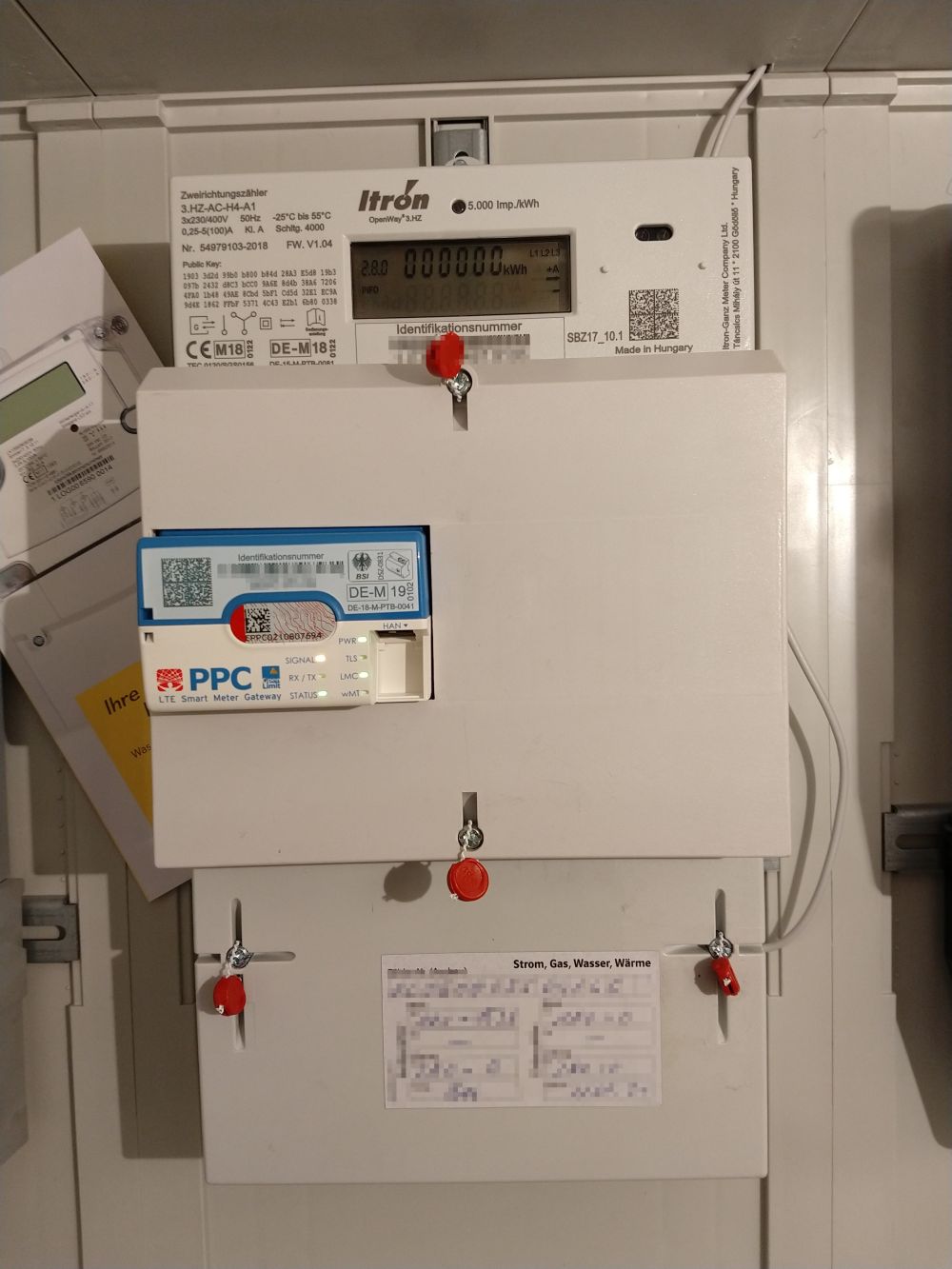
Seit dem 21.01.2021 gibt es bei uns im Haus jetzt auch einen Intelligenten Zähler von BayernWerk. Leider erst einmal nur für den Strom und noch nicht für die Heizung. Wurde nach etwas 2 Jahren Vorlauf auch einmal Zeit. 

Wer nutzt in seinem SmartHome bereits die Schnittstellen eines „Intelligenten Zählers“? Weiß jemand wie man den Zählen in openHAB integriert bekommt?

Manuelle Kameraeinstellungen mit Microsoft Teams (und anderen Konferenztools)

Wenn man häufig mit Online-Konfernztools wie z.B. Microsoft Teams arbeitet, dann kann es öfter passieren, dass man die automatischen Kameraeinstellungen der Videoübertragung manuell beeinflussen möchte. Aber gerade in Microsoft Teams ist ein Zugriff (unverständlicherweise) auf den Kameradialog leider nicht möglich.

Bei vielen Kameras ist auch keine eigene Software für die Konfiguration dieser Einstellungen integriert. Zum Beispiel ist auf meinem Betriebssystem und bei meiner Logitech C920 Kamera keine Software vorhanden.

Um im ersten Schritt z.B. die Helligkeit oder die Farben anzupassen, kann man die „Kamera“ App von Windows 10 verwenden. Dort aktiviert man in den Einstellungen den „Pro-Modus“ und kann dann an der linken Seite diverse Kameraeinstellungen (je nach Modell) anpassen.

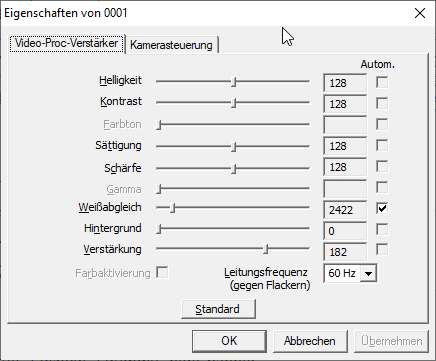
Ein weiterer Weg um auf alle Einstellungen der Kamera zuzugreifen bzw. auf den Optionsdialog zu kommen geht über die OpenSource-Software ffmpeg. ffmpeg ist eine Audio- und Videobearbeitungssoftware die ohne Installation verwendet werden kann. Die ausführbare Applikation findet Ihr zum Beispiel hier.

Im ersten Schritt muss man die zu verwendende Kamera herausfinden:

ffmpeg -list_devices true -f dshow -i dummy -hide_banner

Im zweiten Schritt gibt man dann die gewünschte Kamera an:

ffmpeg -f dshow -show_video_device_dialog true -i video="<WEBCAMNAME>"

Nun bekommt man Zugriff auf den Optionendiaglog der Kamera und kann die gewünschten Parameter kontrollieren und anpassen:

Leider habe ich keinen besseren Weg gefunden um an die Optionen meiner Kamera zu kommen. Kennen Sie einen besseren Weg um manuelle Einstellungen in die Parameter seiner Video-Kamera vorzunehmen?