Weitere HomeMatic-Lichtschalter in unserem Haus – jetzt kommt die Präsenzmeldung :-)

Ich habe heute den letzten „konventionellen“ Lichtschalter bei uns im Haus (in der Speis) getauscht (ich glaube den Austausch im Keller stelle ich erst einmal wegen zu geringer Mehrwerte zurück). Langsam kommt in den Tausch der Lichtschalter etwas Routine rein. Ich hatte ja hier schon einmal das allgemeine Vorgehen beschrieben 🙂

Die Integration in OpenHAB und in die Alexa-Sprachsteuerung klappt mittlerweile sehr gut und schnell (wobei für mich immer der „handwerkliche“ Aufwand beim Austausch des Schalters der größere Aufwand ist).

Da jetzt alle Steckdosen und Lichtschalter per Regeln und App geschalten werden können, kann jetzt der nächste Schritt angegangen werden.

Ich möchte jetzt abhängig von der Präsenz von Personen im Haus alle Verbraucher deaktivieren können. Mein erster Ansatz war über die Mac-Adresse / IP-Adresse der Smartphones im WLAN die Präsenz im Haus zu steuern d.h. wenn keines der drei Smartphones (damit Bewohner) im WLAN ist, können automatisch alle Lichter im Haus per Regel deaktiviert werden.

Wie regelt Ihr bei euch die Präsenzmeldung? Meint Ihr die Steuerung über die Smartphones reicht aus?

Heise Developer Podcast zur Softwarearichtektur von OpenHAB und Eclipse SmartHome

Wenn jemand Interesse an ein paar Details zur Softwarearchitektur, der Historie und der Zukunft von OpenHAB hat, dann sollte er sich diesen ct-Webcast anhören (dauert ca. 1 Stunde).

Planung Update OpenHAB 2.0 auf den aktuellen Stand

Für die Haussteuerung verwende ich bei uns das OpenSource-System OpenHAB.

Momentan verwende ich die Version 2.0.0 (das ist ein schon etwas älterer Stand vom Januar 2017).

Im Juni 2017 ist dann die Version 2.1.0 erschienen. Und im Dezember 2017 wurde die Version 2.2.0 veröffentlicht.

Da ein Update des Systems doch immer etwas Testaufwand nach sich zieht und das System ja immer verfügbar sein muss (nein, ich habe hier privat keine Testumgebung) habe ich das Update noch nicht durchgeführt.

Ich würde das Update in zwei Schritten installieren und testen. Bei Version 2.1 waren größere Änderungen in den Group-Items und bei 2.2 könnte sich ggf. etwas an den Regeln geändert haben.

Habt Ihr schon ein Update von einer 2.0 auf eine 2.2 durchgeführt? Was sind eure Erfahrungen? Rechtfertigen die neuen Funktionen und Vereinfachungen ein Update (oder lieber doch noch etwas abwarten)?

Integration HomeMatic-Lichtschalter in openHAB

Im vorherigen Artikel habe ich schon einmal kurz meine Idee für den Austausch von ein paar konventionellen Lichtschaltern gegen HomeMatic-Schalter beschrieben.

Jetzt haben ein Bekannter und ich den ersten Schalter bei uns im Haus getauscht. Der N-Leiter war da, damit war der technische Tausch kein Problem.

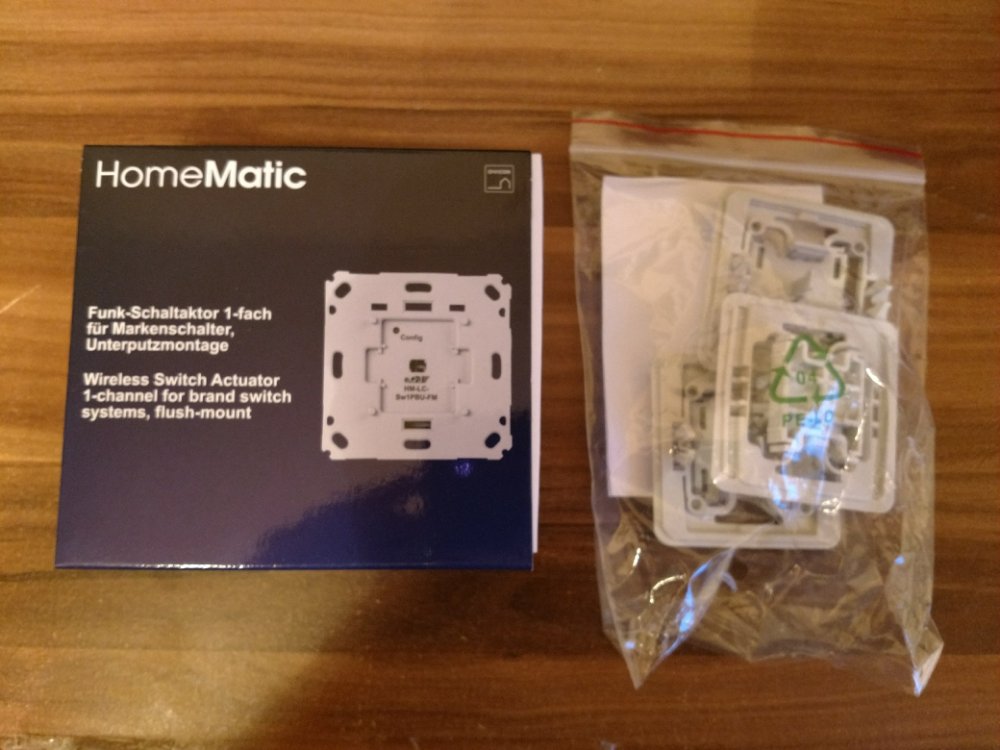
Ich hatte für den ersten Test einen HomeMatic (HM-LC-Sw1PBU-FM) und die zugehörigen Jung-Adapterset gekauft. Das Adapterset ist abhängig von den Schaltern indem das HomeMatic-Gerät integriert werden soll.

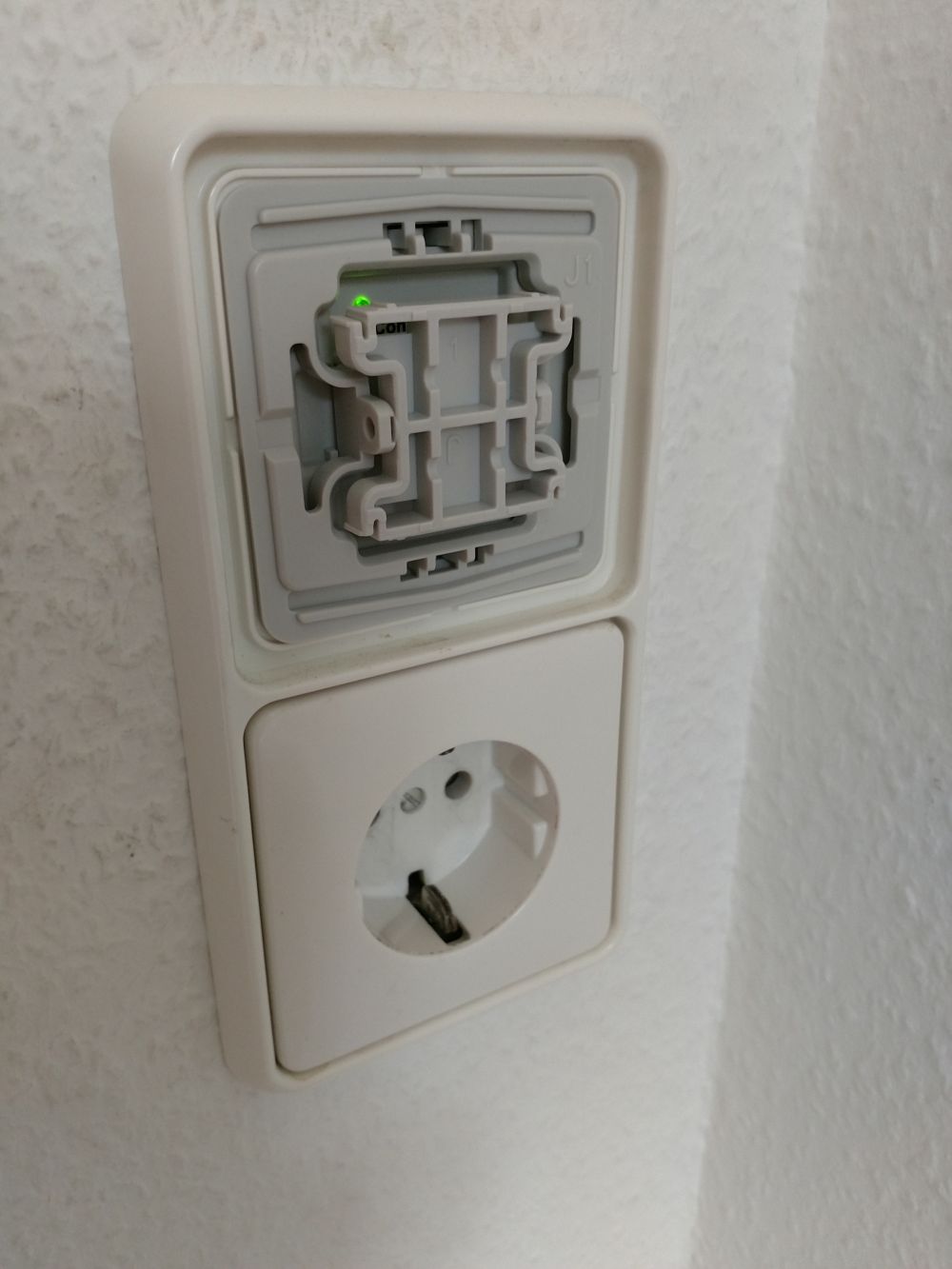
Das Ergebnis sieht wie folgt aus und war sehr schnell umgesetzt:
Verkabelung

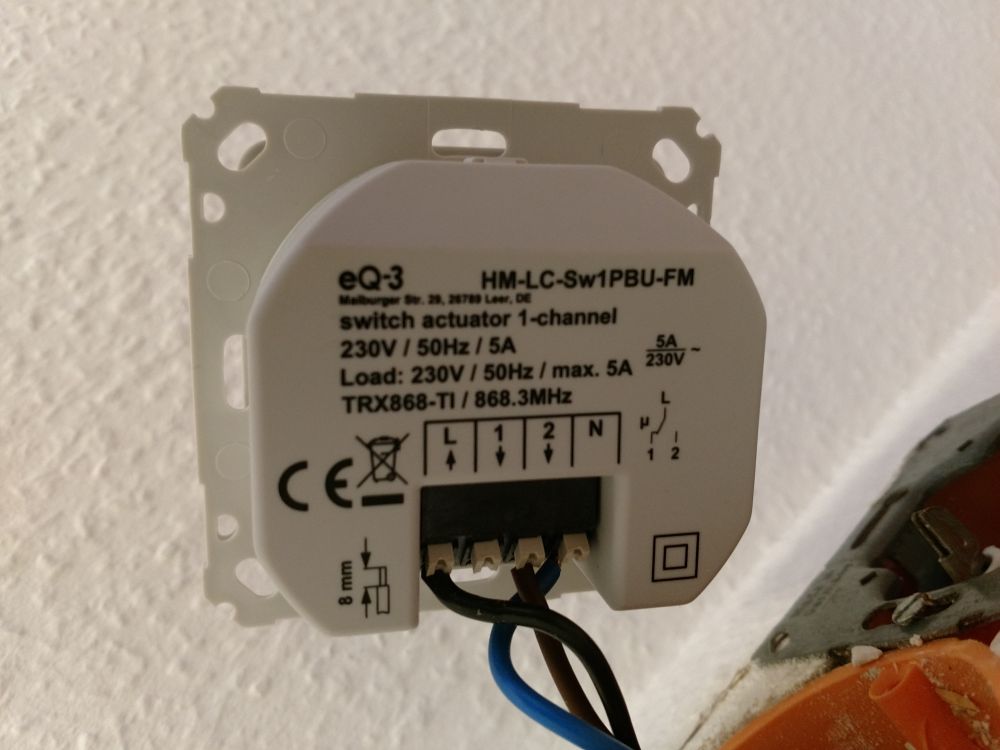
Wie der Schalter verkabelt wird kann man sehr gut in der Anleitung erkennen.

Zwei Punkte waren hier wichtig:

  • Wir mussten den Eingang 2 verwenden (ansonsten war der Status An / Aus vertauscht) – das war so in der Anleitung nicht ersichtlich
  • Ich habe den Schalter „auf Kopf“ eingebaut, damit man beim Drücken nach Unten einschalten und beim Drücken nach Oben ausschaltet
HomeMatic

In die HomeMatic-Bridge (CCU2) ist der Schalter wie bei allen Endgeräten recht schnell integriert.

Man wechselt auf die Weboberfläche und wechselt dort auf „Geräte anlernen“ und wählt dann „HM Geräte anlernen“ aus. Damit ist der Anlernmodus aktiv. Danach muss man den Config-Modus am Schalter mit einem spitzen Gegenstand aktivieren. Kurz danach hat man den gewünschten Schalter im Posteingang der CCU2.

Jetzt noch einen kurzen Funktionstest durchführen und optional gewünschte Einstellungen vornehmen. Bei mir sind das die folgenden Parameter:

  • „Protokolliert“ für das Gerät aktivieren
  • Benennung des Schalters und des Schaltaktors entsprechend der gewünschten Konventionen anpassen
  • Seriennummer des Endgeräts notieren

OpenHAB

Für die Integration in meine zentrale Haussteuerung muss man in der OpenHAB-Weboberfläche das PaperUI auswählen.

Danach bekommt man in der Inbox auch schon das neue HomeMatic-Item angezeigt und muss es nur bestätigen (Add as thing).

Da ich die manuelle Konfiguration aktiviert habe, muss ich nun in meiner Item-Datei folgende Konfiguration einfügen:

Switch hmLicht_EG_WC_LOWBAT "Licht EG - WC (HM-LC-Sw1PBU-FM) - Low Battery" (gEG_WC) {channel="homematic:HM-LC-Sw1PBU-FM:ccu:SERIENNUMMER:0#LOWBAT"}
Switch hmLicht_EG_WC_SIGNAL "Licht EG - WC (HM-LC-Sw1PBU-FM) - Signal Strength" (gEG_WC) {channel="homematic:HM-LC-Sw1PBU-FM:ccu:SERIENNUMMER:0#RSSI_DEVICE"}
Switch hmLicht_EG_WC_STATE "Licht WC" (gEG_WC, gLicht, gLicht_EG) [ "Lighting" ] {channel="homematic:HM-LC-Sw1PBU-FM:ccu:SERIENNUMMER:1#STATE"}

Die SERIENNUMMER im Beispiel muss gegen die richtige Nummer ersetzt werden. Der Switch muss dann noch an die eigenen Bedürfnisse angepasst werden.

Danach kann über die BasicUI ein Funktionstest durchgeführt werden. Als letzter Schritt kann man dann noch das neue Gerät in seine Sitemap zur besseren Visualisierung aufnehmen (danach empfiehlt sich ein Neustart des OpenHAB-Dienstes).

Nun ist im Web-Client und der Smartphone-App die Funktion komplett verfügbar.

Alexa

Natürlich soll das Gerät auch per Sprachsteuerung durch Amazon Alexa bedient werden können.

Dazu muss man einfach kurz die Alexa-App starten und unter „Smart Home“ die neuen „Geräte hinzufügen“. Nach ein paar Sekunden ist dann auch die Sprachsteuerung aktiviert.

Fazit

Mit den HomeMatic-Schaltern ist es sehr schnell möglich einen konventionellen Schalter gegen einen „intelligenten“ Schalter auszutauschen. Der Zeitaufwand hält sich in Grenzen und die Integration in OpenHAB oder Amazon Alexa sind nur optional notwendig.

Wichtig war nur bei der Verkabelung die „2“ zu verwenden, damit der Status richtig visualisiert wird und der richtige Einbau des Schalters.


Austausch konventionelle gegen intelligente Lichtschalter

Wir haben bei uns im Haus neben den KNW / EIB Lichtschaltern noch ein paar konventionelle Schalter z.B. Speis, Gäste-WC und Keller. Diese Lichtschalter wollte ich jetzt Schritt für Schritt gegeben schaltbare Geräte wechseln. Ich würde gerne alle Lichter mit einem Schalter im Haus deaktivieren können. Typischerweise brennt jetzt immer das Licht in der Speise oder im Keller wenn wir etwas vergessen haben 🙂

Dafür wollte ich die HomeMatic HM-LC-Sw1PBU-FM Unterputzschalter verwenden (ich habe mal einen Schalter zum Testen bei Amazon bestellt).

Nebem dem Schalter benötige ich noch die herstellerspezifischen „Wippen“ um unsere bestehenden Jung-Schalter weiterzuverwenden. Als Vorbereitung ist nur wichtig, ob an den Schaltern überall ein N-Leiter liegt (das ist bei uns aber gegeben).

Hat von euch schon jemand konventionelle Schalter gegen neue HomeMatic-Schalter getauscht? Hat jemand ein paar Tipps dazu?

Christbaum per HomeMatic und openHAB schalten

Update 24.12.2017

Nachdem das Video in den ersten Tagen ca. 50 GB Traffic generiert hat, habe ich das Video komprimiert und in einer kleineren Variante angehängt 🙂

Ergebnis

Folgendes Ergebnis wollte ich per HomeMatic-Steckdosen, Alexa und openHAB 2 umsetzen:

Konfiguration

  • Steckdose einstecken
  • Öffnen der HomeMatic UI
    • „Geräte anlernen“
    • „HM Geräte anlernen“
    • 4 Sekunden an der Steckdose den Knopf drücken
    • Steckdose wird gefunden und hinzugefügt
    • In den Einstellungen entsprechend das Gerät anpassen (bei mir waren das nur die Namen entsprechend zu ändern)
    • Funktionstext durchführen
  • Öffnen der openHAB UI
    • Eingang – Bestätigen des neuen HomeMatic-Geräts (notfalls per manueller Suche)
    • Eclipse SmartHome Designer öffnen und Items entsprechend anpassen
  • Öffnen der Alexa App
    • Suche entsprechend durchführen

Steuerung der Funktionen mit:

  • Alexa, schalte den Christbaum ein
  • Alexa, schalte den Christbaum aus

Synology Diskstation für externen Zugriff einrichten

Ich möchte für die weitere Nutzung meiner Synology Diskstation einen externen Zugriff (ohne VPN) zulassen. Dies kann einfach mit den Assistenten gelöst werden oder manuell mit diesen Weg. Die Konfiguration habe ich mit DSM 6.1 durchgeführt.

HTTPS

Im ersten Schritt soll eine sichere externe Verbindung per HTTPS aktiviert werden. Ein gutes Video dazu könnt Ihr euch hier ansehen.

Ruft in der Systemsteuerung dem Punkt Netzwerk und dort DSM-Einstellungen auf. Es sollten dort die Ports für HTTP und HTTPS auf andere Ports als die Standard-Ports geändert werden.

Danach aktiviert den Menüpunkt „HTTP-Verbindung automatisch zu HTTPS umleiten“.

Sicheres Zertifikat

Im nächsten Schritt soll ein Let’s Encrypt Zertifikat für die HTTPS-Verbindung verwendet werden. Eine Video-Anleitung findet Ihr hier.

Folgende Punkte müsst Ihr durchführen:

  • Eine Portweiterleitung von Port 80 und Port 443 an eurem Router auf die Synology aktivieren
  • Systemsteuerung – Sicherheit – Zertifikat
  • Es wird in neues Zertifikat hinzugefügt
  • Zertifikat von Let’s Encrypt abrufen
  • Als Standardzertifikat festlegen
  • Entsprechenden Domainnamen und E-Mail eingeben

Danach habe ich die Portweiterleitung auf Port 80 + 443 wieder deaktiviert und eine manuelle Portweiterleitung auf den oben beschriebenen Port hinterlegt.

Firewall

Für etwas mehr Sicherheit habe ich dann noch die Firewall der Synology unter Systemsteuerung – Sicherheit – Firewall für die LAN 1 Schnittstelle aktiviert.

Dort in den Regeln dann die gewünschten Anwendungen auswählen und die Aktion „zulassen“. Außerdem noch den „Zugriff verweigern“ wenn keine Regel zutrifft.

Was meint Ihr?

Reichen diese Einstellungen für einen sicheren Online-Betrieb aus? Würdet Ihr noch weitere Konfigurationen vornehmen?

Standard-Regeln wie die Systeme regelmäßig aktualisieren, keine Standard-Benutzer verwenden, starke Passwörter nutzen und möglichst wenig Services aktivieren sollten im IT-Umfeld eh klar sein. 🙂

Zugriff von Amazon Echo (Alexa) auf Synology NAS

Ich hatte in diesem Artikel schon einmal schon einmal meinen Anwendungsfall für das Abspielen von lokalen Medien (bei mir auf einem Synology NAS DS1817+) über Alexa (einem Amazon Echo) dargestellt und ggf. Lösungsvorschläge erörtert.

Keiner dieser Vorschläge hat mir aber wirklich zugesagt. Gestern habe ich dann am Flughafen diesen Artikel in Caschys Blog gelesen. Dort wird beschrieben wie man mit der Beta-Version von Synology DSM 6.2 und der aktuellen Synology Audio Station direkt per Alexa auf Musik-Daten der Synology zugreifen kann.

Genau das will ich haben! 🙂

Leider ist für DSM 6.2 noch kein Veröffentlichungstermin bekannt. Mein Synology NAS werde ich nicht auf eine Beta-Version aktualisieren. Wichtig ist auch noch, dass die Synology öffentlich im Internet erreichbar sein muss.

Folgende Schritte habe ich mir schon einmal notiert (im Englischen Forum stehen ein paar mehr Details):

  • Aktualisierung der Synology auf DSM 6.2 (bei Veröffentlichung)
  • SSL-Zertifikat für Synology erstellen und einspielen (ein Beispiel für ein Let’s Encrypt Zertifikat ist hier, ein Tutorial von Synology für HTTPS ist hier verfügbar)
  • Es müssen dann noch die Synology Dienste über das Internet erreichbar sein (Details dazu hier)
  • Aktualisierung auf die neueste AudioStation (meine installierte Version 6.3.0-3260 hat die Funktion schon)
  • Aktivierung des Alexa-Skill in den Einstellungen der AudioStation
  • Aktivierung und Konfiguration des Skill in der Alexa-App

Das ist genau der Anwendungsfall den ich habe und jetzt gibt es dafür auch eine Lösung 🙂

Jetzt fehlt nur noch der Release von DSM 6.2.

Habt Ihr einen ähnlichen Anwendungsfall bei euch? Würdet Ihr dafür eure Synology in das Internet stellen?

Datensicherung auf lokale Platte oder in die „Cloud“?

Aktuell sichere ich unsere Daten inkrementell von meinen PC’s und von meiner Syonology DS211+ immer einmal pro Monat auf an die Synology angeschlossene USB-Festplatten (diese halte ich dann immer so ein Jahr vor).

Parallel habe ich mit meinem Office 365 Abo 1 TB Daten im Rechenzentrum bei Microsoft. Außerdem habe ich das Amazon Drive mit unlimitierter Datenmenge für 70 Euro pro Jahr von einem Kollegen empfohlen bekommen. Dort könnte ich dann beliebig viele Versionen des Backups der Daten speichern.

Ich bin am überlegen, ob es nicht praktikabler / sicherer wäre über die Synology eine verschlüsselte Datensicherung in einem externen (dezentralen) Standort aufzubewahren. Seit dem Update DSM 6.0 von Synology kann man über das dortige Backup-Tool auch das Amazon Drive ansprechen. Die Sicherung auf USB-Festplatten könnte ich dann noch einmal pro Jahr durchführen.

Vorteil wäre, wenn wirklich einmal unser Haus komplett zerstört wird, dass wir immer noch eine Sicherung aller Daten hätten (das ist aber ein sehr theoretischer Fall).

Wie macht Ihr das bei euren Backups / Datensicherungen? Findet Ihr ein zusätzliches Backup in einer „dezentralen Site“ etwas übertrieben?

Firmware-Updates für den BEDDI Wecker

Zufällig habe ich in der Android BEDDI App gesehen, dass für den Wecker eine neue Firmware bereit steht. Von alleine wäre ich nicht auf die Idee gekommen eine Firmwareaktualisierung bei einem Wecker zu starten 🙂

Hier ist eine kurze Beschreibung wie die Firmware des BEDDI Weckers aktualisiert wird – LINK.

In Videoform gibt es das Update bei Youtube:

Leider ist nach dem Firmware-Update die neue gewünschte Funktion für mich nicht erkennbar. Durch das Update sollte man jetzt auch über die frei konfigurierbaren „Smart-Buttons“ den Wecker entsprechend stellen können (das ging bis jetzt nur in der App).

Wie geht Ihr mit Firmeware-Updates eurer „Smart-Geräte“ um? Wie verfolgt Ihr, ob für eure benutzten Endgeräte neue Updates zur Verfügung stehen?