
Erweiterung: Power Automate – Kalender trifft OneNote
Im ursprünglichen Artikel von 2022 habe ich einen Power Automate Flow vorgestellt, der Kalendereinträge in OneNote-Seiten überträgt. Damals war der Flow noch relativ statisch – heute zeige ich dir eine überarbeitete, deutlich flexiblere Version, bei der zentrale Parameter einfach anpassbar sind und die sich dadurch besser für die Praxis eignet.
Neuer Ablauf im Überblick
Der Flow besteht aus mehreren logisch aufeinander aufbauenden Schritten. Die Konfiguration erfolgt weitgehend über ein einziges JSON-Objekt, das zentral gepflegt wird. Dadurch ist die Anpassung des Flows künftig deutlich einfacher.
1. Manueller Start des Flows
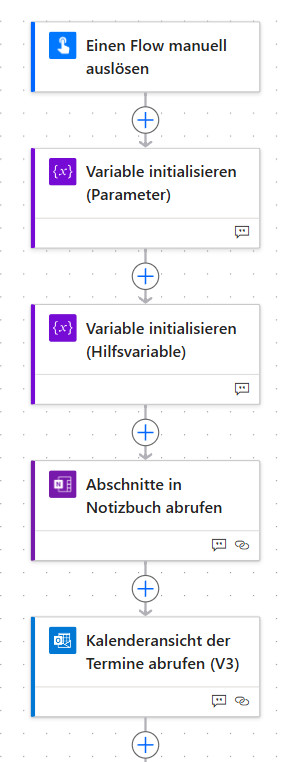
Der Flow wird wie gewohnt manuell über Power Automate gestartet. Ideal für den täglichen Einsatz, wenn die Einträge einmal pro Jahr erstellt werden.
2. Initialisierung von Parametern
Zunächst werden die zentralen Parameter über eine JSON-Variable definiert. Alle folgenden Variablen sind in diesem Objekt enthalten:
-
Meeting_xxx: Einstellungen und Filter für den Kalendereintrag -
OneNote_xxx: Konfiguration des OneNote-Ziels-
Notizbuch: muss der Link sein
-
Abschnitt: Anzeigename
-
Hinweis: Diese Parameter sind bei Bedarf individuell anpassbar, der Flow benötigt keine Hardcodierung mehr.
3. Initialisierung einer Hilfsvariablen
Eine zusätzliche Hilfsvariable wird eingerichtet – rein zur internen Logik, ohne Eingriffsmöglichkeit.
4. OneNote-Abschnitte abrufen
Der Flow ruft anhand der angegebenen OneNote-Parameter die verfügbaren Abschnitte des Notizbuchs ab. Dies ist erforderlich, um dynamisch mit den Parametern zu arbeiten und den Zielabschnitt zu identifizieren.
5. Kalendereinträge abrufen
Hier wird die Kalenderansicht (V3) verwendet. Es werden alle relevanten Termine im angegebenen Zeitraum selektiert, basierend auf den zuvor gesetzten Parametern.
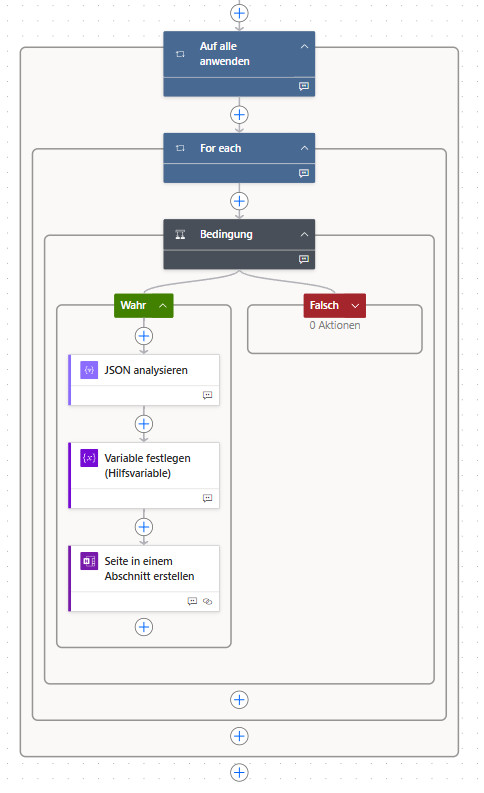
6. Schleife über Kalendereinträge
In einer Apply to each-Aktion wird jeder gefundene Kalendereintrag verarbeitet.
7. Schleife über OneNote-Abschnitte
Parallel dazu werden die in OneNote vorhandenen Abschnitte iteriert. In der Praxis handelt es sich meist um einen einzigen Zielabschnitt.
8. Prüfung auf Eindeutigkeit
Eine Bedingung prüft, ob genau ein passender Abschnitt vorhanden ist. Diese Logik verhindert Fehlzuweisungen.
9. JSON analysieren
Aus der Rückmeldung des OneNote-Konnektors wird die pagesUrl extrahiert. Diese ist notwendig, um die neue Seite korrekt abzulegen.
10. Festlegen der pagesUrl
Die Hilfsvariable wird mit der pagesUrl befüllt und vorbereitet für die Seitenerstellung.
11. Erstellen der OneNote-Seite
Die Seite wird jetzt im definierten Abschnitt erstellt – inklusive Inhalten aus dem Kalendereintrag (z. B. Betreff, Teilnehmer, Agenda, etc.).
⚠️ Wichtig: Das funktioniert nur im klassischen Designer von Power Automate. Der neue Designer unterstützt die Erstellung von OneNote-Seiten derzeit nicht korrekt.
Fazit
Mit dieser Version ist der Flow nicht mehr auf fest kodierte Werte angewiesen. Er ist universell einsetzbar und lässt sich über eine zentrale JSON-Variable anpassen. Das macht die Pflege einfacher – und erlaubt den Einsatz für verschiedene Kalender- und Notizbuchkombinationen.
Der Mehrwert gegenüber der Version von 2022 liegt klar in der Flexibilität und Wiederverwendbarkeit.


Hinterlasse einen Kommentar
An der Diskussion beteiligen?Hinterlasse uns deinen Kommentar!