
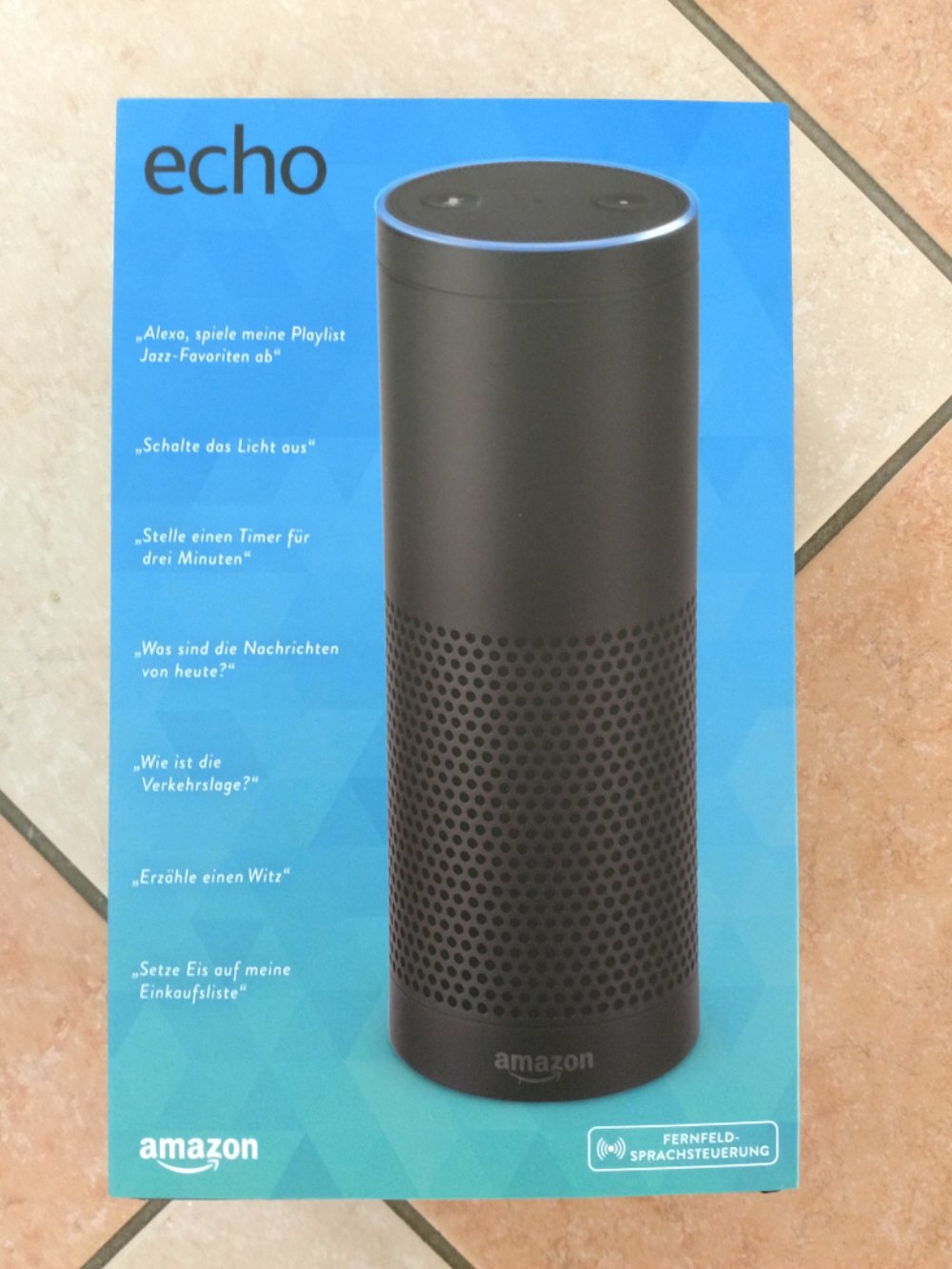
Anzahl Besucher auf Eidelsburger.de
Heute habe ich einmal ein paar Zahlen / Informationen der Besucher auf unserer Homepage ausgewertet. Die Auswertung der Besucherzahlen auf Eidelsburger.de habe ich im März 2003 mit 133 Besuchern begonnen. Der Besucherrekord ist momentan bei 16473 Besuchern im Juli 2017.
Man sieht in der Auswertung klar die gestiegenen Besucherzahlen seit dem Relaunch im Mai / Juni 2015. Aus meiner Sicht hat sich die damit investierte Arbeit auf alle Fälle gelohnt 🙂
Vielen Dank an die zahlreichen Besucher auf unserem Internetauftritt!
Synology DS Video und DS Photo auf dem Fire TV Stick
Da unser Samsung UE46D7090 TV sehr „sperrig“ bei den Smart TV Funktionen ist bzw. weil er gar keine externen Apps installieren lässt und auch für die App-Hersteller der Smart TV zu alt ist muss ich einen Umweg machen um direkt auf unsere Synology DS1817+ zugreifen zu können.
Da für den Smart TV von Synology keine Apps zur Verfügung stehen, soll alles auf einem Amazon Fire TV Stick installiert werden (wir nutzen damit Schritt für Schritt weniger Funktionen des Smart TV und dafür mehr Funktionen auf dem Fire TV).
Installation
Eine nicht mehr ganz aktuelle Beschreibung zu meinem „Plan“ habe ich hier gefunden.
Die Installation läuft wie folgt ab:
- Aus dem Amazon App Store die App „Downloader“ installieren – damit kann man APK-Dateien per Sideload auf den Fire TV Stick bringen
- Im „Downloader“ auf die Seite von Synology navigieren – https://usdl.synology.com/download/Mobile/
- Dort die AndroidTV Apps für AndroidTV-DSvideo und AndroidTV-DSphoto herunterladen und anschließend installierend
- Nun ist der direkte Zugriff auf die Synology DS Videostation möglich
- Da der Fire TV Stick nicht alle TV-Formate unterstützt, kann der externe Player MX Player noch installiert werden – https://sites.google.com/site/mxvpen/download
- Nun können auch alle AC3 und DTS Formate über DS Video abgespielt werden
Fazit
Mit diesen Hinweisen bekommt man sehr schnell direkten Zugriff über den Amazon Fire TV Stick auf die abgelegten Fotos und Filme auf dem Synology-NAS.
Persönlich finde ich es etwas unklug von Samsung die etwas älteren Highend-Modelle bei den TV’s komplett zu vernachlässigen. Aber das scheint die Produktpolitik von Samsung zu sein …



Weitere Emulatoren für den RetroPie …
Zusätzlich zu den Standard-Emulatoren auf dem RetroPie hatte ich noch ein paar spezielle Anforderungen.
Der RetroPie sollte noch um folgende Emulatoren ergänzt werden:
- Nintendo 64
- Commodore 64
- ScummVM
- MAME
Nintendo 64
Alle Informationen zur Nintendo 64 Emulation findet Ihr hier. Da die N64-Spiele zum Teil viele Ressourcen auf dem Raspberry Pi benötigen, ist zum Teil eine Optimierung notwendig.
Außerdem ist für N64-Spiele ein Nintendo-Controller von Vorteil.
Commodore 64
Alle Informationen zur Commodore 64 Emulation mit VICE findet Ihr hier.
Speziell zur VICE-Einrichtung findet Ihr hier ein gutes Video-Tutorial.
ScummVM
Um die guten alten „Point and Click Adventures“ von LucasArts auf dem RetroPie zu spielen, benötigt man ScummVM als Emulator.
Alle Informationen zur ScummVM-Emulation findet Ihr hier.
Damit kann man endlich mal wieder „Monkey Island“ spielen 🙂
MAME / Arcade
Zusätzlich zu den Spiel-Konsolen können auch Arcade-Spiele über MAME auf dem RetroPie ausgeführt werden. Die Details findet Ihr hier.
Zu beachten ist, dass man ein MAME 0.078 ROMSET für die Spiele benötigt, da der Raspberry Pi für die neuen ROMSET nicht genug Leistung liefert.
Zusätzliche Emulatoren für den RetroPie
Euer gewünschter Emulator ist nicht direkt auf dem RetroPie installiert? Kein Problem, es können über den Paket-Manager auch weitere Emulatoren installiert werden.
Ein gutes Beispiel für die Installation eines Commodore 64 findet Ihr hier. Die Details zur Dokumentation findet Ihr hier.
In der Kurzfassung sieht das wie folgt aus:
- RetroPie-Setup starten
- Manage packages
- Manage optional packages
- I43 – vice (Emulator)
- Install from binary (letzte stabile Version installieren, ansonsten „Install from source“)
- Nun das RetroPie-Setup beenden
- Nun werden die Spiele in das Verzeichnis \\retropie\roms\c64 kopiert
- Danach wird der RetroPie neu gestartet
Und schön können die alten Commodore 64 Spiele auf dem RetroPie ausgeführt werden.
Welche Commodore 64 Spiele würdet Ihr auf dem RetroPie spielen?
Zugriff per Webbrowser auf ein RetroPie-System
Am einfachsten greift man auf ein RetroPie-System per Samba Dateifreigabe zu.
In machen Fällen möchte man aber seine Spiele auch direkt per Webbrowser kopieren.
Dazu gibt es den RetroPie-Manager. Der Manager wird im Retropie-Setup wie folgt installiert:
- Manage packages
- Manage experimental packages
- Retropie-manager
- Install from source
- Configuration
- Enable RetroPie-Manager on Boot
- Start RetroPie-Manager now
Nun kann über http://retropie:8000 direkt per Webbrowser auf den RetroPie zugegriffen werden.
Das war einfach, oder?